
在 windows 安装 wsl 以及一些基本操作
2025/6/18大约 2 分钟
前言
最近要使用 ubunt 进行开发,安装一个虚拟机太耗资源,正好有 wsl,所以安装 wsl 进行 ubuntu 的开发 。讲真,这个确实比虚拟机好用,尤其是 wsl2,可以直接调用主主机的 GPU(亲测好用)。话不多说,开始今天的正文部分。
贴一个 wsl 的微软的官网吧。
一、安装 wsl
- 直接用命令行安装:
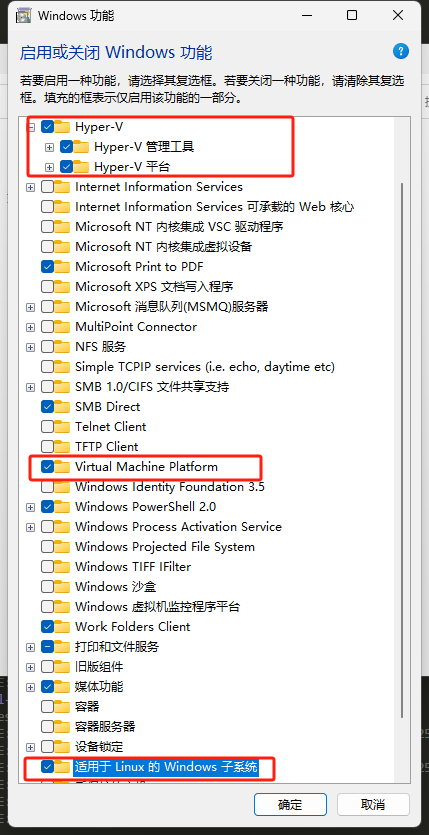
wsl --install- 还需要确保开启了以下功能(
控制面板-程序-启动或关闭windows功能)
二、 安装 Linux 分发版本
(1)安装微软官方的镜像
这种方式可以参考:
https://learn.microsoft.com/zh-cn/windows/wsl/install-manual#downloading-distributions
(2)使用镜像导入
- 下载 Ubuntu 官方 RootFS
Ubuntu 官方提供了原始的 minimal root 文件系统(tar 包),可以直接下载。对于 24.04,你可以从这里下载(官方每日构建):
https://cloud-images.ubuntu.com/releases/24.04/release/

#debian RootFS :https://cdimage.debian.org/cdimage/ports/latest/hurd-amd64/
根据自己的平台和需要选择适当的包下载 例如:ubuntu-24.04-server-cloudimg-amd64-root.tar.xz
- 导入为 WSL 实例
wsl --import Ubuntu-24.04-Clean D:\WSL\Ubuntu-24.04-Clean D:\Images\ubuntu-24.04-rootfs.tar- Ubuntu-24.04-Clean 实例名称
- D:\WSL\Ubuntu-24.04-Clean 虚拟盘路径
- 启动实例
wsl -d Ubuntu-24.04-Clean- 首次进入后执行以下初始化命令
adduser yourname
usermod -aG sudo yourname
(3)使用自己导出的镜像导入
镜像导出命令:wsl --export Ubuntu my-ubuntu-backup.tar
然后就可以参照 (2) 中的方法进行导入
三、其他一些 wsl 操作
- 查看所有实例:
wsl --list --verbose - 启动和使用新实例:
wsl -d <实例名称> - 删除某个实例:
wsl --unregister <实例名称> - 镜像导出命令:
wsl --export Ubuntu my-ubuntu-backup.tar - 导入镜像命令:
wsl --import <新实例名称> <安装路径> <镜像文件路径> - 关闭 所有正在运行的 WSL 实例 :
wsl --shutdown - 强制关闭某个实例 :
wsl --terminate <实例名称>